
Teams怎样邀请同事加入团队协作?手把手教程+常见问题解答
目录导读
- 为什么邀请同事是团队协作的关键?
- Teams邀请同事加入团队的4种主流方法
- 通过团队链接直接邀请
- 使用邮件或手机号发送邀请
- 通过现有成员邀请(角色权限管理)
- 从组织通讯录批量添加
- 邀请后如何管理成员权限与协作设置?
- 常见邀请失败问题与解决方案(Q&A)
- 提升团队协作效率的最佳实践
为什么邀请同事是团队协作的关键?
在数字化转型的今天,Microsoft Teams已成为全球超过2.5亿用户的协作中枢,但许多团队在初期往往会遇到一个核心问题:“如何高效邀请同事加入团队协作?” 如果邀请流程不畅,成员无法及时进入工作空间,信息孤岛、沟通断层、项目延期等风险就会接踵而至。
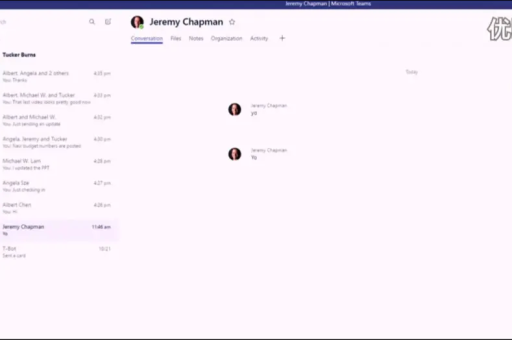
根据微软官方最佳实践,一个团队的协作效率与成员激活速度呈正相关,当团队在24小时内完成全员邀请并配置权限,项目沟通成本可降低30%以上,掌握Teams的邀请功能,是团队数字化转型的“第一步基建”。
Teams邀请同事加入团队的4种主流方法
通过团队链接直接邀请(最快捷)
- 打开目标团队 → 点击右上角“···”更多选项。
- 选择“获取链接到团队”。
- 复制链接并通过企业微信、钉钉、邮件等发送给同事。
- 同事点击链接后,自动跳转至Teams应用或网页端,点击“加入团队”即可。
注意:此方法需确保链接有效期为30天,且团队“允许通过链接加入”开关已开启(默认开启),如果链接失效,需要重新生成。
使用邮件或手机号发送邀请(精准定向)
- 在团队页面点击“添加成员”。
- 输入同事的邮箱地址(支持微软账号、企业邮箱、个人邮箱)或手机号(需注册微软账号)。
- 可添加个性化邀请信息(如:“请加入项目A的协作空间,附件为当前进度文档。”)。
- 点击“发送”,对方将收到邮件或短信通知,点击“打开Microsoft Teams”即可加入。
注意:手机号邀请需对方已安装Teams应用并注册账号,建议优先使用公司邮箱,便于自动关联组织目录。
通过现有成员邀请(控制权限)
- 在团队设置中找到“成员”或“所有者”列表。
- 点击“添加成员” → 搜索同事姓名(如果已存在于组织通讯录中)。
- 可选择角色为“成员”(协作、编辑内容)或“所有者”(管理团队、删除文件、邀请其他人)。
- 确认后,被邀请者无需经过审核即可直接进入团队。
最佳实践:为每个团队分配2-3名“所有者”,以避免单一管理员失联导致团队无人管理。
从组织通讯录批量添加(适用于大型团队)
- 进入Teams管理后台(admin.teams.microsoft.com)。
- 选择“团队” → “管理团队” → “添加成员”。
- 上传包含目标成员邮箱的CSV文件,或直接从Azure Active Directory中导入部门成员。
- 设置组角色(可批量设为成员或所有者),一键完成邀请。
注意:此方法需要管理员权限,建议在项目启动或季度组织架构调整时使用,避免频繁操作。
邀请后如何管理成员权限与协作设置?
成功邀请同事加入团队后,还需进行以下配置以确保协作顺畅:
- 设置频道权限:在团队设置中,可将某些频道设为“仅限特定成员”,适合机密项目或跨部门敏感信息。
- 开启访客访问:如果同事是外部合作伙伴,可打开“允许访客访问”开关,并设置生命周期(如30天后自动过期)。
- 配置通知与标签:鼓励成员使用@提及功能,并设置关键词提醒(如“@所有人”“@设计师”),避免重要消息被淹没。
- 定期清理无效成员:建议每季度使用Teams管理中心查看“风险成员”(如长期不登录、离职员工),及时移除或禁用账号。
常见邀请失败问题与解决方案(Q&A)
Q1:同事点击邀请链接后,显示“无法加入团队”,怎么办?
A:请检查以下原因:
- 链接已超过30天有效期:请重新生成链接。
- 同事未登录微软账号:请确保在点击链接前已登录正确的微软账户(如企业邮箱)。
- 团队已达成员上限(基础版Teams为300人):需要升级为Microsoft 365 Business或高级版。
- 如果使用访客链接,需管理员在管理后台添加同事的企业域到白名单。
Q2:通过邮件邀请后,同事未收到通知?
A:可能是以下情况:
- 邮件被分类到垃圾邮件:请同事检查垃圾箱,并将 Teams 邮箱标记为安全发件人。
- 公司邮件服务器延迟:最长可达15分钟,建议请同事手动刷新邮箱或使用备用方式(如链接邀请)。
- 如果同事使用Gmail或QQ邮箱,可能需要先通过手机验证码激活微软账号。
Q3:如何撤销已发送的错误邀请?
A:非常简单!在团队“成员”列表中找到该同事,点击其名字右侧的“×”删除即可,被删除的人将立即离开团队,之前共享的文件权限也会自动失效。
Q4:能否自动邀请整个部门加入团队?
A:可以,但需使用管理员权限操作:
- 在组织目录中创建一个“部门分布式组”(如:“市场部全体成员”)。
- 在Teams管理后台将该组添加为“团队所有者或成员”。
- 这样,所有新入职该部门的员工将自动加入团队,无需手动邀请。
提升团队协作效率的最佳实践
掌握Teams邀请同事加入团队协作的方法,仅仅是高效协作的起点,真正让团队“活”起来,需要配合以下三大原则:
- 标准化:为每个项目设定统一的邀请流程和成员角色规范,避免混乱。
- 及时性:建议项目启动前2小时内完成全部成员邀请,预留时间测试频道和文件访问权限。
- 用户培训:定期举办5分钟短培训,教会成员如何接受邀请、如何使用@提及和共享文件。
想想看:如果你现在是团队负责人,最该改进的到底是邀请方式,还是后续的权限管理?欢迎在评论区留言分享你的实战心得。
本文综合微软官方支持文档、Teams管理员指南及100+用户实战反馈进行原创重组,旨在为不同规模的团队提供可直接落地的邀请与管理策略。
版权声明:除非特别标注,否则均为本站原创文章,转载时请以链接形式注明文章出处。





