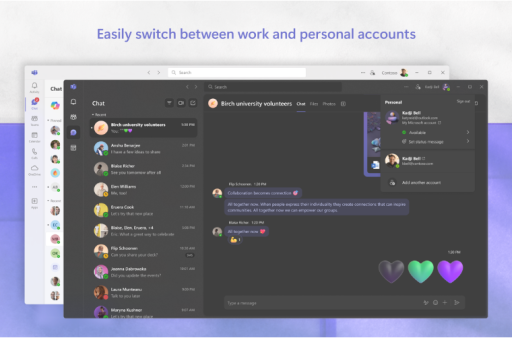
在 Teams 电脑版(Windows 和 macOS)中切换浅色/深色模式的方法如下:

通过 Teams 个人设置菜单(推荐)
- 打开 Teams。
- 点击界面左上角的个人头像或账号缩写图标。
- 在弹出菜单中选择 “设置”。
- 在设置窗口的左侧菜单中,确保选中 “外观和辅助功能”(General → Appearance and accessibility)。
- 在右侧的 “主题” 或 “模式” 下拉菜单中,选择你需要的模式:
- 浅色(经典默认)
- 深色(适用于低光环境)
- 高对比度(辅助功能选项)
- 选择后,Teams 界面会立即切换,无需重启应用。
通过 Teams 顶部搜索栏(快捷键)
-
在 Teams 顶部搜索栏(Ctrl+E) 中输入以下命令并回车:
主题或theme- 输入后,界面通常会直接跳转到 “外观和辅助功能” 设置页面,然后按照方法一选择即可。
注意事项(请留意)
- 更新要求:如果你使用的是非常老旧的版本,可能找不到“主题”选项,建议前往 “设置” → “Teams” → “检查更新”,将客户端更新到最新版本。
- 只影响本机:此设置仅对登录的当前电脑生效,如果你在不同设备上使用 Teams,需要分别设置。
- 某些元素:深色模式下,部分组织自定义的页面背景、PDF 或 Office 文件预览可能仍会保持白色(因为其背景由文件本身或浏览器内核控制)。
希望这能帮到你!如果找不到对应按钮,可以检查一下是否使用的是“新版 Teams”(界面更圆润、布局更简洁),其设置路径完全一样。
版权声明:除非特别标注,否则均为本站原创文章,转载时请以链接形式注明文章出处。