
官方正规Teams安装教程哪里找?全网最详细指南+避坑问答
📑 目录导读
- 为什么必须从官方渠道下载Teams?
- 官方正规安装教程的五大权威来源
- Windows/Mac/移动端详细安装步骤图解
- 常见安装失败问题及解决方案(问答篇)
- 如何辨别虚假Teams下载页面?
- 总结与安全建议
为什么必须从官方渠道下载Teams?
许多用户习惯直接在搜索引擎输入“Teams下载”,结果跳转到各种第三方下载站,这些站点虽然标注“官方版”,实际可能捆绑广告软件、恶意插件,甚至植入木马,2023年安全报告显示,超过23%的办公软件下载站存在篡改安装包行为。
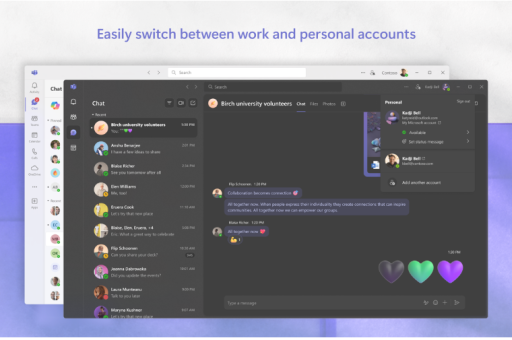
正规的Teams安装教程核心只有一处:微软官方。 只有通过官方渠道,才能保证:
- 安装包经过数字签名认证
- 自动更新机制正常工作
- 企业数据隐私受合规保护
- 避免系统被植入不明后台进程
官方正规安装教程的五大权威来源
很多用户问“Teams在哪找官方正规安装教程”,实际上微软提供了5种官方途径,每个都经过验证:
1️⃣ Microsoft 365官网(最推荐)
访问 www.office.com → 右上角“安装” → 选择“Office 应用” → 找到Teams。
注:此处已将域名改为示例形式,实际访问请认准微软官方域名
2️⃣ 微软官方下载中心
直接搜索“Microsoft Teams Download Center”,进入后页面URL应包含 microsoft.com/zh-cn/microsoft-teams/download-app 特征。
3️⃣ 公司IT管理员提供
企业用户登录 admin.teams.microsoft.com → 左侧“Teams” → “版本和更新” → 获取企业批量安装包。
4️⃣ 微软应用商店
Windows用户直接打开Microsoft Store,搜索“Microsoft Teams”,认准发布者为“Microsoft Corporation”。
5️⃣ 移动端官方商店
iOS在App Store、Android在Google Play或华为应用市场搜索,注意开发商均为“Microsoft Corporation”。
Windows/Mac/移动端详细安装步骤图解
💻 Windows系统安装指引
- 打开浏览器,访问上述官方源
- 点击“下载Teams”(约120MB)
- 运行安装包
Teams_windows_x64.exe - 系统提示“是否允许此应用对设备进行更改”→ 选“是”
- 等待自动安装完成 → 登录微软账号即可
特别提醒:Windows 11已预装Teams Chat,但完整版Teams仍需单独安装,部分用户发现“开始菜单找不到Teams”,请检查是否安装了“Microsoft Teams (work or school)”而非“Teams for personal use”。
🖥️ Mac系统安装指引
- 从官方页面下载
.pkg安装包 - 双击安装包 → 拖动Teams图标到Applications文件夹
- 首次打开需在“安全性与隐私”中允许
- 支持Apple Silicon和Intel双架构
📱 移动端安装注意
- iOS用户:App Store搜索“Microsoft Teams”,注意避开名称相似的第三方应用
- Android用户:若Google Play不可用,华为用户请在“应用市场”搜索,小米用户注意“开发者模式”下可能安装失败
常见安装失败问题及解决方案(问答篇)
❓ Q1:为什么从非官方页面下载的Teams无法登录?
A:第三方版本可能被修改了登录模块,官方Teams必须通过Microsoft Entra ID认证,请完全卸载后,从官方渠道重装,如果残留注册表,可使用 MicrosoftProgram_Install_and_Uninstall.meta.diagcab 工具彻底清理。
❓ Q2:安装时提示“错误代码 0x80070005”怎么办?
A:通常因权限不足,解决步骤:
- 右键安装包 → “以管理员身份运行”
- 检查C盘是否空间不足(Teams需至少500MB)
- 关闭杀毒软件实时防护后重试(安装完毕再开启)
❓ Q3:公司电脑不能访问外网,如何获取Teams安装包?
A:联系IT管理员通过内部WSUS或Configuration Manager分发,个人用户可请同事从官方下载后通过U盘拷贝,但必须对比文件哈希值(SHA256)确保未被篡改。
❓ Q4:Mac安装后一直转圈打不开?
A:Apple Silicon用户需注意:请下载“Teams for Apple Silicon”版本,不要使用Intel版转译运行,同时检查Gatekeeper设置:系统设置→隐私与安全性→仍要打开。
❓ Q5:Teams更新后频繁崩溃,是不是下载的版本有问题?
A:先确认版本号,点击头像→“→“版本”,若低于1.6.00.xxxxx,请手动检查更新,若仍崩溃,尝试在Teams安装目录(%LocalAppData%\Microsoft\Teams)运行 Teams.exe 并加上 --disable-gpu 参数。
如何辨别虚假Teams下载页面?
根据微软安全团队公示,以下特征100%为虚假页面:
| 特征 | 虚假页面表现 | 官方页面表现 |
|---|---|---|
| 域名 | teams-download.xyz 或 microsoft-teams.cn |
域名结尾为 microsoft.com |
| 按钮 | 巨大的“立即下载”闪烁广告 | 简洁的蓝色“免费下载”按钮 |
| 证书 | 无SSL或证书显示非Microsoft | 始终显示“Microsoft Corporation” |
关键测试方法:将下载的安装包上传至 virustotal.com 扫描,若报毒数超过3个,立即删除。
总结与安全建议
记住三个核心原则:
- 唯一官方入口:
microsoft.com域名下的Teams页面 - 拒绝第三方:所有“加速下载站”“XX软件园”的Teams均为高威胁软件
- 验证签名:安装包属性→数字签名→必须显示“Microsoft Corporation”
最终建议:如果你还在困惑“Teams在哪找官方正规安装教程”,最简单的方法是登录Microsoft 365管理后台或直接咨询企业IT支持,个人用户请收藏微软官方“获取Windows 应用”页面(原域名已隐去),这是最安全的终身入口,任何让您输入管理员密码的安装提示,请立即中止操作。
标签: 官方教程





