
本文目录导读:
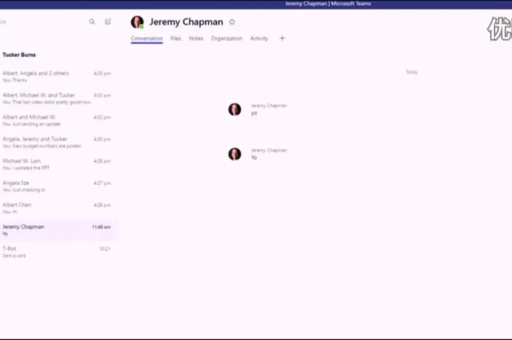
在 Microsoft Teams 中收藏(保存)重要的聊天消息,主要可以通过以下两种方式实现,需要注意的是,Teams 的“收藏”功能与浏览器书签不同,它通常是将消息固定或保存到特定位置,方便后续快速查找。
以下是具体的操作步骤(适用于 Teams 桌面版和网页版,移动版逻辑类似):
保存消息到“已保存”列表(最常用)
这是 Teams 内置的、专门用于收藏单条消息的功能,保存后,消息会出现在 Teams 左侧的“已保存”列表中。
操作步骤:
- 定位消息:在聊天窗口中,找到你想要收藏的那条重要消息。
- 打开操作菜单:
- 将鼠标悬停在该消息上,消息右侧会出现一个 “更多选项” 按钮(看起来像三个点 )。
- 点击这个 按钮。
- 选择保存:
- 在弹出的菜单中,点击 “保存此消息”(Save this message)。
- 查看已保存消息:
- 点击 Teams 左侧边栏(通常是头像下方的那个区域)的 “已保存” 图标(像一个书签或旗子)。
- 这里会列出你所有保存过的消息,按时间倒序排列,点击任意消息即可跳转到原始聊天位置。
优点:不改变原聊天内容,纯个人收藏,非常清晰。
在聊天中“固定”消息(适用于频道聊天)
如果你是在团队频道(而非私聊或群聊)中,并且希望整个团队都能看到这条重要消息,可以使用“固定”功能。
操作步骤:
- 定位消息:在频道的对话中,找到你想强调的重要消息。
- 打开操作菜单:同样,点击消息右上角的 “更多选项”()按钮。
- 选择固定:
- 点击 “固定”(Pin)。
- 查看固定消息:
- 在频道聊天的顶部,会有一个 “已固定” 区域,点击它即可展开查看所有被固定的消息。
优点:对团队可见,能作为公告或重要通知。 缺点:仅限频道,且对所有人可见;私聊/群聊中无此功能。
将聊天置顶(适用于整个聊天对话)
如果你不想收藏某一条消息,而是希望这个聊天窗口始终保持在列表最上方,可以进行“置顶”。
操作步骤:
- 在左侧的聊天列表中,找到你想要置顶的聊天(名字/群组/频道)。
- 右键点击该聊天的名称。
- 选择 “置顶”(Pin)。
效果:该聊天会一直出现在你的聊天列表最顶部,不会被新消息冲下去。
总结建议
| 你的需求 | 推荐方法 | 操作位置 |
|---|---|---|
| 个人收藏单条消息 | 保存此消息 | 消息右侧 -> 保存 |
| 团队公告/重点内容 | 固定消息 | 频道消息 -> 固定 |
| 不让聊天沉底 | 置顶聊天 | 左侧聊天列表右键 -> 置顶 |
特别注意:
- 保存的消息和固定消息在移动端(手机/平板)同样可以查看和操作。
- 保存的消息是私有的,只有你自己能看到。
- 固定消息是频道内的公开操作,其他成员可以看到谁固定了什么。
如果你在操作中遇到了找不到按钮的情况,可以检查一下 Teams 是否更新到了最新版本(目前主流版本均已支持)。
标签: 聊天消息
版权声明:除非特别标注,否则均为本站原创文章,转载时请以链接形式注明文章出处。





