本文目录导读:
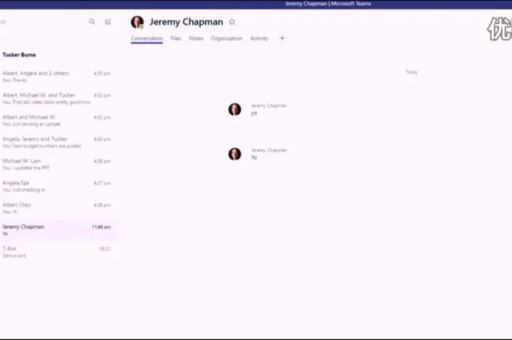
要查看 Microsoft Teams 官方版本的更新内容(即 Release Notes / 发布说明),可以按照以下步骤操作:
通过 Microsoft 官方文档网站(最推荐)
这是最权威、信息最全的渠道,能看到所有平台(Windows、Mac、Web、移动端)和具体版本号对应的更新。
- 打开浏览器,访问 Microsoft Teams 的官方发布说明页面:
- 页面会按日期倒序排列,最新更新在最上面,每条更新通常会标注:
- 新功能(New features)
- 修复的问题(Fixed issues)
- 已知问题(Known issues)
- 影响平台(如 Windows Desktop、Mac、iOS、Android、Web)
在 Teams 客户端内查看
你可以在 Teams 应用里直接看到“新增功能”的引导,但这里的更新内容通常比较简略,偏向于宣传重点功能,而非详细的技术日志。
- 打开 Teams 客户端(Windows / Mac)。
- 点击左上角的 (三个圆点 / 设置和更多)菜单按钮。
- 选择 “帮助” -> “新增功能”(或者在一些版本中直接有 “新增功能” 选项)。
- 效果: 会弹出一个窗口或界面,展示最近几个版本的主要新特性和改进(通常配图说明)。
注意: 此方法适合快速了解主要功能变化,但如果想看具体的 Bug 修复列表或底层更新,还是要看方法一的官方文档。
查看当前安装的版本号(确认你用的是哪个版本)
如果你想确认自己是否已经应用了某项更新,可以先查看版本号,再到方法一的发布说明里搜索该版本号。
- 在 Teams 客户端,点击 (设置和更多)。
- 选择 “帮助” -> “Teams”。
- 在弹出的窗口中,会显示你的 版本号(
7.00.12345)和 内部版本号。
温馨提示
- 更新节奏: 微软通常每月发布 1-2 次主要更新。
- 预发布版本: 如果你使用 Teams 公开预览版(Public Preview),你会比普通用户早 1-2 周看到新功能,但对应的发布说明页面是一样的。
- 移动端: 手机端(iOS/Android)的更新内容可以在 App Store 或 Google Play 的“版本历史”中找到,但信息比官方文档简略很多,建议优先看方法一。
最准确的方法是直接访问官方发布说明 https://learn.microsoft.com/en-us/microsoftteams/release-notes/release-notes。
版权声明:除非特别标注,否则均为本站原创文章,转载时请以链接形式注明文章出处。